Texte 3D : choisir le bon outil sans confondre image et fichier imprimable
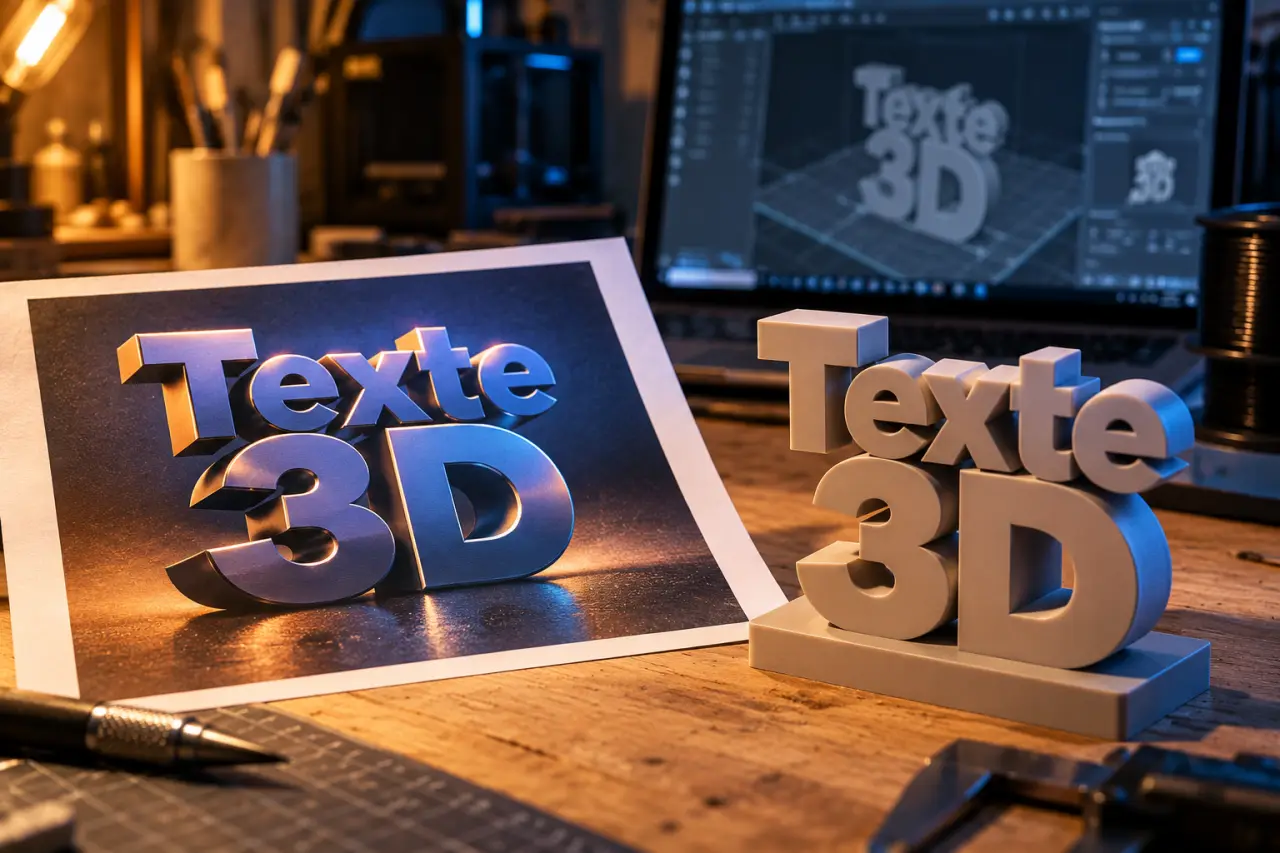
Pour créer un texte 3D destiné à une affiche ou aux réseaux sociaux, un générateur d’effets suffit généralement. TextStudio propose des effets typographiques, Adobe Express mise sur la génération par IA et Magnific donne accès à des ressources visuelles. Pour fabriquer des lettres avec une imprimante 3D, en revanche, il faut un véritable modèle en volume, pas une image qui imite le relief.
Choisir son outil selon le résultat à télécharger
Un texte 3D peut désigner deux créations différentes. La première est une image avec une illusion de profondeur : ombres, perspective et reflets font paraître les lettres épaisses. La seconde est un objet numérique possédant une géométrie, que l’on peut tourner, modifier et éventuellement imprimer.
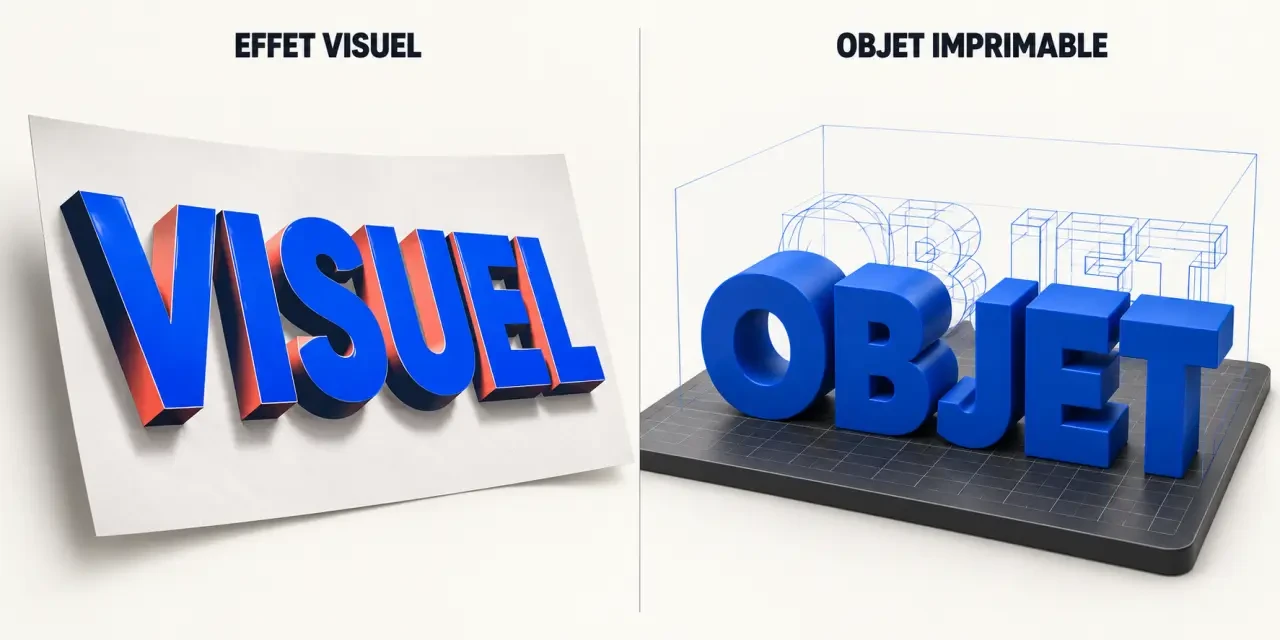
Cette distinction détermine le bon outil. Pour une publication sociale, cherchez un rendu graphique facile à intégrer. Pour une enseigne miniature ou un prénom décoratif, cherchez une solution de modélisation avec export adapté à la fabrication.
| Besoin | Solution à privilégier | Point à vérifier |
|---|---|---|
| Personnaliser rapidement un titre | Générateur d’effets comme TextStudio | Modification du texte et téléchargement |
| Créer une matière originale | Générateur IA comme Adobe Express | Fidélité des lettres et possibilités de retouche |
| Partir d’un visuel existant | Banque d’images et de vecteurs comme Magnific | Texte réellement éditable et licence |
| Fabriquer des lettres en relief | Outil de modélisation ou de conversion texte vers 3D | Export du maillage et compatibilité avec le logiciel de préparation d’impression |
Une galerie peut fournir une excellente inspiration sans permettre de remplacer les mots visibles. Avant de choisir un modèle, vérifiez donc s’il s’agit d’une image aplatie ou d’un document modifiable. De même, une offre de texte 3D gratuit ne garantit pas un export sans filigrane, en haute définition ou autorisé pour un usage commercial.
Créer un premier rendu sans multiplier les réglages
Le plus simple consiste à partir d’un modèle proche du résultat recherché, puis à corriger la typographie avant les effets. Une police mal adaptée restera difficile à lire, même avec une texture soignée.
- Saisissez le texte définitif. Vérifiez les accents, la ponctuation et les retours à la ligne.
- Choisissez une police lisible. Des lettres assez épaisses supportent généralement mieux le relief et les textures.
- Ajustez le volume. Réglez la profondeur, le biseau et la perspective si l’outil le permet.
- Ajoutez la matière et la lumière. Contrôlez ensuite l’ombre et le contraste avec le fond.
- Prévisualisez à la taille d’utilisation. Un rendu convaincant en grand peut devenir confus dans une vignette.
Donner du relief sans déformer les mots
L’extrusion prolonge les lettres en profondeur ; le biseau adoucit ou souligne leurs arêtes. Une profondeur excessive peut masquer certaines lettres lorsque la perspective est très inclinée. Commencez donc par un volume discret, puis augmentez-le seulement si le mot reste immédiatement reconnaissable.
Conservez également une direction de lumière cohérente. Un reflet sur la face supérieure et une ombre portée compatible rendent le volume plus crédible. À l’inverse, plusieurs effets contradictoires donnent vite une impression de collage.
Adapter le style au support
Un effet pop art ou bande dessinée convient à un titre promotionnel expressif. Un rendu rétro peut accompagner une affiche événementielle, tandis qu’une matière métallique ou mate peut servir une composition plus sobre. Pour une carte festive, les textures gourmandes ou gonflables offrent une autre piste. Dans tous les cas, réservez l’effet le plus marqué au message principal plutôt qu’à chaque ligne.
Utiliser l’IA pour la matière, garder le contrôle du texte
La génération de texte 3D par IA est intéressante lorsque vous recherchez une apparence difficile à construire avec des réglages classiques. Adobe Express présente notamment des effets évoquant le biscuit en pain d’épice ou les ballons à hélium. L’intérêt est de décrire une matière et une ambiance plutôt que de régler chaque reflet séparément.
Rédiger une description précise et facile à corriger
Un prompt utile associe la matière, la forme des lettres, l’éclairage et le fond. Évitez d’accumuler des styles opposés : « minimaliste, baroque, futuriste et vintage » laisse beaucoup de place à une interprétation éloignée de votre intention.
Exemple de description : « Lettres épaisses en ballon argenté, volume arrondi, reflets doux, vue de face légèrement inclinée, fond uni sombre, contours bien distincts. » Si l’interface sépare le texte à afficher de la description de l’effet, saisissez les mots dans le champ prévu et réservez le prompt à leur apparence.
Contrôlez systématiquement l’orthographe, les accents et la séparation des caractères. Selon le générateur, les lettres peuvent être altérées ou fusionnées. Pour un nom de marque, mieux vaut privilégier un outil qui conserve précisément la typographie plutôt qu’un résultat spectaculaire mais incorrect.
Faites passer votre création au tamis de la petite taille : réduisez l’aperçu jusqu’aux dimensions réelles de sa future utilisation. Ce test filtre les détails décoratifs qui parasitent la lecture, comme les reflets trop fins, les contreformes bouchées ou les ombres qui soudent deux lettres. Si le mot devient ambigu, simplifiez d’abord la matière ou le relief avant de grossir tout le visuel.
Télécharger un fichier vraiment exploitable
Le bon export dépend de la destination, pas seulement de la beauté de l’aperçu. Vérifiez les formats proposés avant de finaliser la création : tous les générateurs ne donnent pas accès aux mêmes fichiers, aux mêmes dimensions ni aux mêmes options de transparence.
- PNG : pertinent pour intégrer une image sur un autre fond lorsque la transparence est disponible.
- JPEG : adapté à un visuel avec fond, mais sans transparence.
- SVG ou autre fichier vectoriel : utile pour le redimensionnement, à condition que le contenu soit réellement vectoriel ; certains effets restent des images intégrées.
- Fichier de travail éditable : préférable si vous devez changer le texte, la couleur ou la mise en page ultérieurement.
Pour une affiche ou un vêtement, demandez au prestataire les dimensions, la résolution et les contraintes techniques attendues. Pour un logo, conservez aussi une version simple, sans texture ni relief : elle sera plus facile à utiliser sur un petit support ou en une seule couleur.
Enfin, consultez la licence du modèle, de la police et des ressources utilisées. La possibilité de télécharger ne vaut pas automatiquement autorisation de vendre des produits portant le visuel. Vérifiez également les conditions de l’offre gratuite, les éventuels crédits IA et les restrictions d’export avant de payer.
Passer du texte à un objet 3D imprimable
Une image de lettres en relief ne devient pas un objet imprimable en changeant simplement son extension. Il faut créer une géométrie : dessiner les contours des caractères, leur donner une épaisseur par extrusion, puis exporter un maillage dans un format accepté par votre chaîne de fabrication, comme le STL.
Dans un logiciel de modélisation, le parcours consiste généralement à ajouter un texte, choisir la police, régler l’épaisseur et convertir l’ensemble en géométrie si nécessaire. Le fichier est ensuite ouvert dans un logiciel de préparation d’impression pour contrôler les dimensions et organiser la fabrication.
Les lettres séparées, les points des « i » et les accents méritent une attention particulière. Pour obtenir une pièce unique, vous pouvez prévoir un socle ou des liaisons entre les caractères. Évitez aussi les traits trop fins, dont la faisabilité dépendra du procédé, de la matière et de la machine.
Avant l’export final, contrôlez l’échelle, la fermeture du maillage et les éléments détachés. Pour un visuel, jugez la lisibilité et le rendu ; pour un objet, vérifiez aussi sa solidité et sa fabricabilité. C’est cette distinction qui permet de choisir le bon générateur dès le départ.

- IA photoshoot : un portrait qui vous ressemble, un produit qui reste fidèle - 1 novembre 2026
- Imprimer en offset : pourquoi l’encre passe par un blanchet et à partir de quel tirage c’est rentable - 30 octobre 2026
- Texte 3D : choisir le bon outil sans confondre image et fichier imprimable - 29 octobre 2026
Partager cet article
Articles qui pourraient vous intéresser :
 La communication sonore rend une marque reconnaissable, à condition de rester cohérente
 Communication transversale : coordonner les équipes sans confondre les responsabilités
 Agence de communication éditoriale à Paris : comparer les expertises, pas seulement les devis
 Agence de communication de crise à Paris : l’astreinte ne suffit pas, vérifiez qui intervient