Traits de coupe : les repères ne suffisent pas à éviter les bords blancs
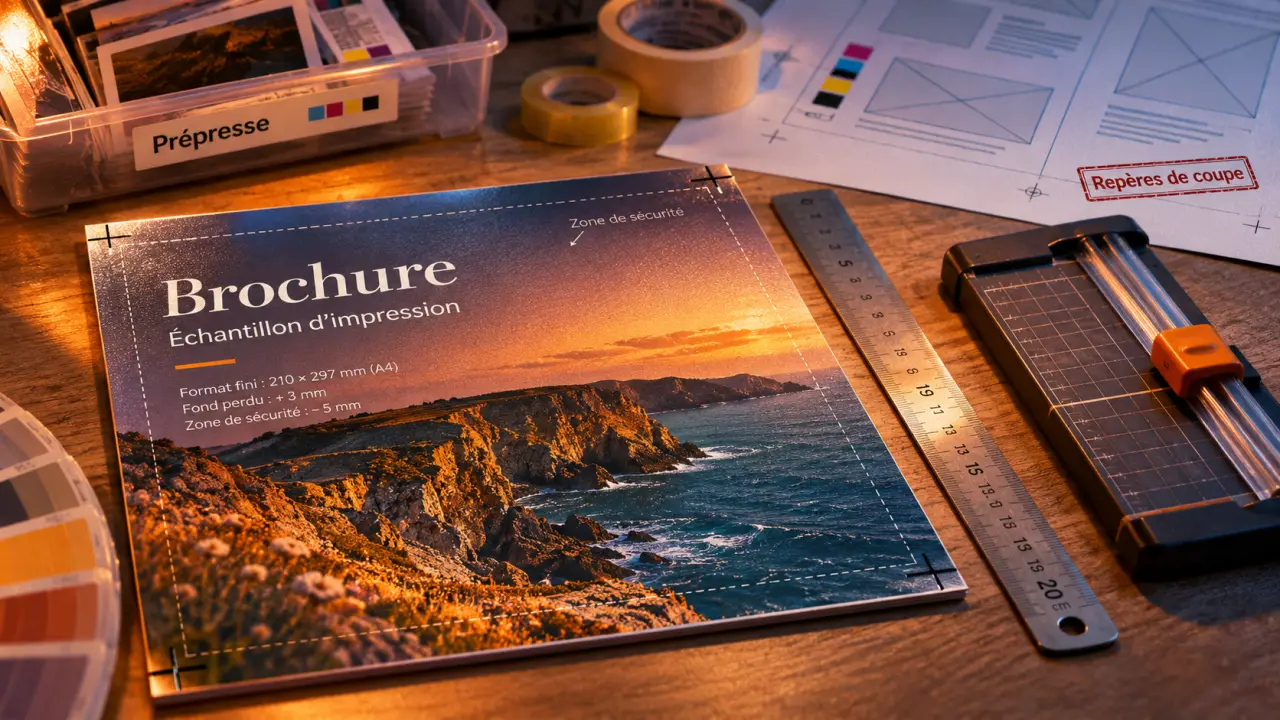
Les traits de coupe indiquent à l’imprimeur où découper un document pour obtenir son format final. Placés à l’extérieur de la partie conservée, ils guident le rognage, mais ne remplacent ni le fond perdu ni la zone de sécurité. Pour obtenir un imprimé sans liseré blanc et préserver les textes, ces trois éléments doivent être préparés ensemble, selon les consignes du prestataire.
Lire les repères sans les confondre avec les limites du visuel
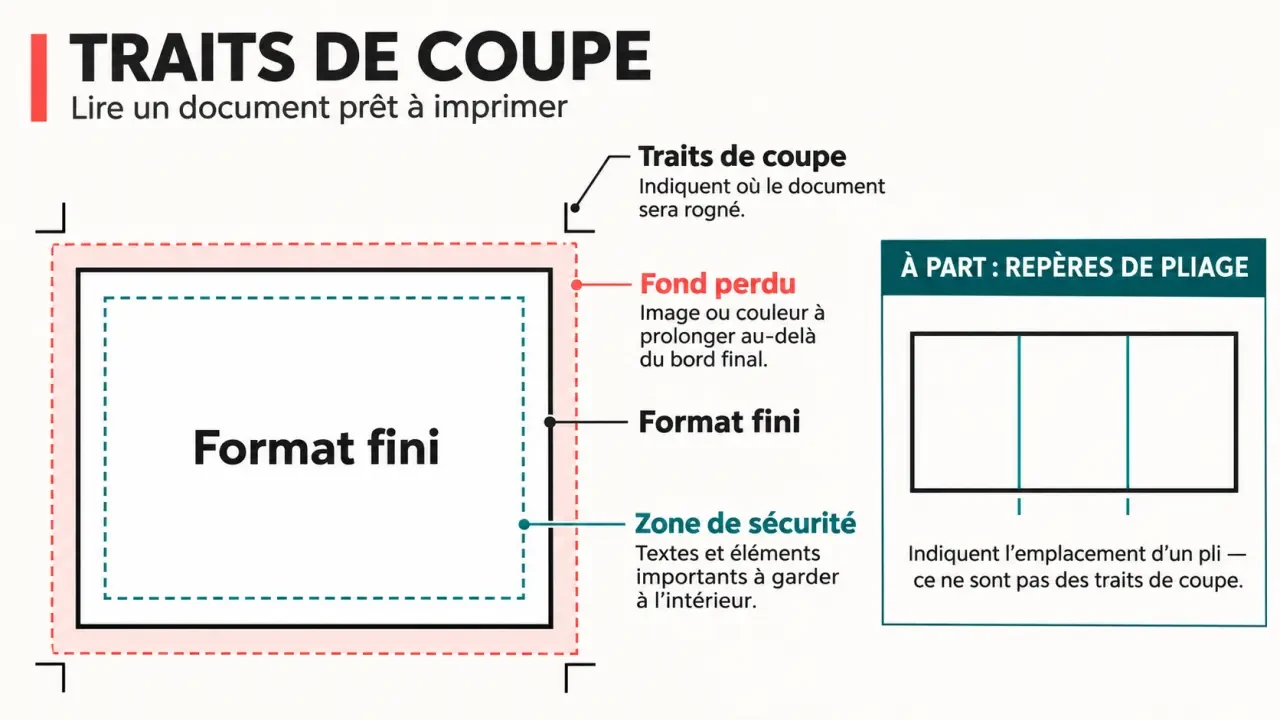
Les traits de coupe sont de petites marques alignées sur les limites du document terminé. PCG Print les décrit comme deux traits par coin : un vertical et un horizontal. Leur prolongement indique la ligne sur laquelle le papier doit être coupé. Ils ne constituent donc pas un cadre à imprimer autour de la création.
Testez vos connaissances sur les traits de coupe
Répondez aux six questions, puis validez pour découvrir votre score et les corrections.
La ligne de coupe correspond à une limite géométrique ; les marques servent à la matérialiser à l’extérieur du format fini. Elles doivent rester hors de la partie destinée au lecteur, avec un décalage adapté pour ne pas empiéter sur le visuel utile.
| Élément | Emplacement | Fonction |
|---|---|---|
| Format fini | Partie conservée après découpe | Définir les dimensions de l’imprimé livré |
| Traits de coupe | À l’extérieur du format fini | Indiquer les limites du rognage |
| Fond perdu | Au-delà du format fini | Prolonger le visuel pour éviter un bord blanc |
| Zone de sécurité | À l’intérieur du format fini | Éloigner les informations essentielles de la coupe |
| Repères de pliage | Selon le gabarit de fabrication | Signaler les emplacements des plis |
Pour un dépliant, les repères de pliage apportent une information différente des traits de coupe : ils indiquent où plier, non où rogner. Utilisez le gabarit de l’imprimeur pour les distinguer et évitez de tracer une ligne visible dans la maquette à l’emplacement du pli.
Prévoir les débords et les marges avant la mise en page
La découpe comporte une tolérance : le passage du massicot peut être légèrement décalé par rapport à la position théorique. PCG Print indique une marge d’erreur de 1 mm environ. Si une photographie s’arrête exactement au format fini, ce décalage peut révéler une mince bande de papier non imprimé.
Le fond perdu doit contenir du visuel
Le fond perdu prolonge les couleurs, photographies et illustrations au-delà de la limite de coupe. Cette bande est normalement supprimée au massicotage. Déclarer un débord dans les réglages ne suffit pas : les éléments graphiques doivent réellement s’étendre jusqu’à son bord extérieur.
Les valeurs ne sont pas universelles. PCG Print recommande 3 mm de chaque côté, tandis que La Maison des Impressions indique 5 mm. Il ne s’agit pas de choisir arbitrairement entre les deux : la fiche technique du produit commandé doit déterminer la valeur à appliquer.
Exemple : pour un document fini de 100 × 150 mm avec un fond perdu demandé de 3 mm sur chaque côté, le visuel avec débord couvre 106 × 156 mm. Le format fini reste bien 100 × 150 mm ; l’encombrement du PDF peut encore augmenter si des repères sont ajoutés.
La zone tranquille protège ce qui doit rester lisible
À l’intérieur du document, conservez les textes, logos, coordonnées et autres informations essentielles à distance du bord. PCG Print propose des marges de sécurité de 3 à 5 mm. Là encore, vérifiez les exigences du produit, notamment en présence d’un pli ou d’une autre finition.
Le format fini peut servir de boussole pour classer chaque élément : ce qui doit toucher le bord se prolonge vers l’extérieur ; ce qui doit absolument être lu se retire vers l’intérieur. Cette double direction évite une erreur fréquente : déplacer toute la composition vers le centre alors que seul le texte doit être protégé, tandis que le fond doit continuer à déborder.
Préparer le document et exporter les traits de coupe
Commencez par récupérer les dimensions finales, le fond perdu demandé, la marge de sécurité et les consignes de livraison. Vérifiez aussi si l’imprimeur souhaite recevoir des traits de coupe : certains flux de production demandent un PDF avec débord, mais sans marques ajoutées par le client.
Créer au format fini, puis étendre les éléments de bord
Dans Illustrator ou InDesign, distinguez le format du plan de travail ou de la page des paramètres de fond perdu. Créez le document aux dimensions finales, renseignez le débord requis, puis prolongez les fonds jusqu’à cette limite. Placez des guides intérieurs pour matérialiser la zone tranquille sans les transformer en éléments imprimables.
Dans Photoshop, prévoyez une surface de travail intégrant le débord et des guides pour retrouver le format fini. Les modalités diffèrent de celles d’un logiciel de mise en page : contrôlez particulièrement les dimensions et l’échelle du document avant de produire le fichier destiné à l’impression.
Régler séparément les marques et le fond perdu à l’export
Lors de l’export ou de l’enregistrement en PDF, recherchez les paramètres consacrés aux repères d’impression et aux fonds perdus. Dans Illustrator, ces réglages sont accessibles parmi les options d’enregistrement Adobe PDF ; leur présentation peut varier selon la version. Activez les traits de coupe uniquement s’ils sont demandés et vérifiez que le débord du document est bien repris.
Afficher les traits de coupe ne crée pas de fond perdu. Inversement, un document peut contenir un fond perdu sans afficher de marques. Il est donc normal que les repères soient absents pendant la création et n’apparaissent que dans le PDF exporté. Préférez les fonctions dédiées aux traits dessinés manuellement, qui risquent d’être mal positionnés.
Contrôler le PDF pour éviter les mauvaises surprises au massicotage
Le contrôle doit porter sur le fichier livré, pas seulement sur la maquette ouverte dans le logiciel. Ouvrez le PDF exporté et examinez chaque page, en particulier les angles et les éléments proches des bords. Pour un recto verso, vérifiez les deux faces indépendamment : un fond correctement prolongé au recto ne garantit rien pour le verso.
- Format : les dimensions finales correspondent-elles à la commande ?
- Débord : chaque fond ou image allant au bord se poursuit-il suffisamment au-delà de la coupe ?
- Sécurité : les textes et logos restent-ils à la distance intérieure demandée ?
- Repères : les marques nécessaires sont-elles présentes, hors de la partie conservée et sans empiéter sur le fond perdu utile ?
- Finitions : les plis sont-ils identifiés conformément au gabarit ?
- Livraison : le PDF respecte-t-il les consignes de pages et de présentation du prestataire ?
Si le fichier ne contient aucun fond perdu, n’agrandissez pas automatiquement toute la composition. Un agrandissement non proportionnel déforme les images ; un agrandissement proportionnel modifie le cadrage et rapproche certains contenus de la coupe. Revenez plutôt au document de création pour étendre les fonds, ajuster les photographies et conserver les informations dans la zone de sécurité.
Enfin, les cadres fins proches du bord rendent les petits écarts de coupe particulièrement visibles. Éloignez-les si la composition le permet ou faites valider ce choix par l’imprimeur. En cas de doute sur un débord ou un repère, demandez un contrôle prépresse avant le lancement : des marques bien visibles ne prouvent pas, à elles seules, que le fichier est prêt à imprimer.

- Fichiers sources : un fichier modifiable ne donne pas tous les droits - 22 novembre 2026
- Traits de coupe : les repères ne suffisent pas à éviter les bords blancs - 21 novembre 2026
- Lettrage en relief : du volume sans sacrifier la lisibilité - 20 novembre 2026
Partager cet article
Articles qui pourraient vous intéresser :
 La communication sonore rend une marque reconnaissable, à condition de rester cohérente
 Bannière web design : un message lisible, du panorama au mobile
 Marketing Digital et Responsable à Paris Cité : deux ans en apprentissage, de la data à la RSE
 Supports de communication en court tirage : moins de stock, mais quel coût réel ?