Résolution des images pour une impression grand format : 300 ppi ne sont pas toujours utiles
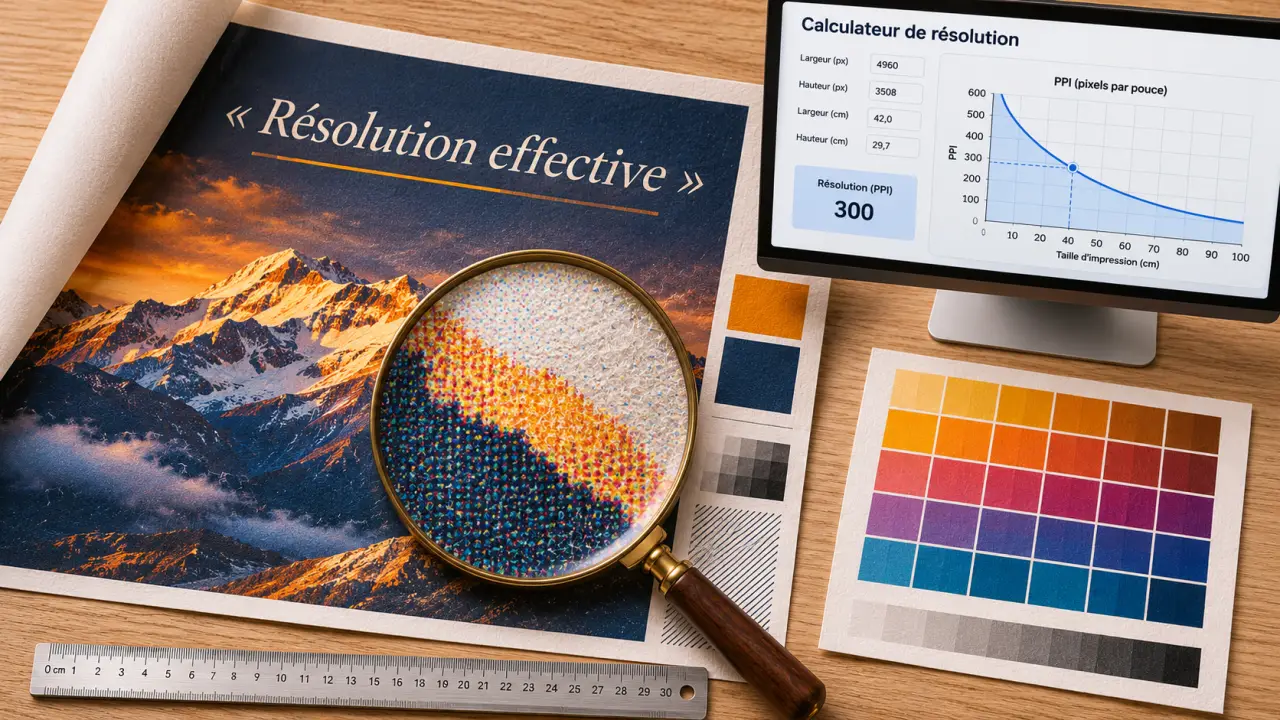
Pour obtenir une impression grand format nette, choisissez la résolution selon la taille finale, la distance d’observation et le support, puis vérifiez les pixels réellement disponibles. Une affiche regardée de près peut demander 150 à 300 ppi ; une bâche vue de loin peut se satisfaire de 30 à 75 ppi. Passer systématiquement à 300 ppi alourdit les fichiers sans garantir un meilleur rendu.
Choisir une résolution adaptée à la situation réelle
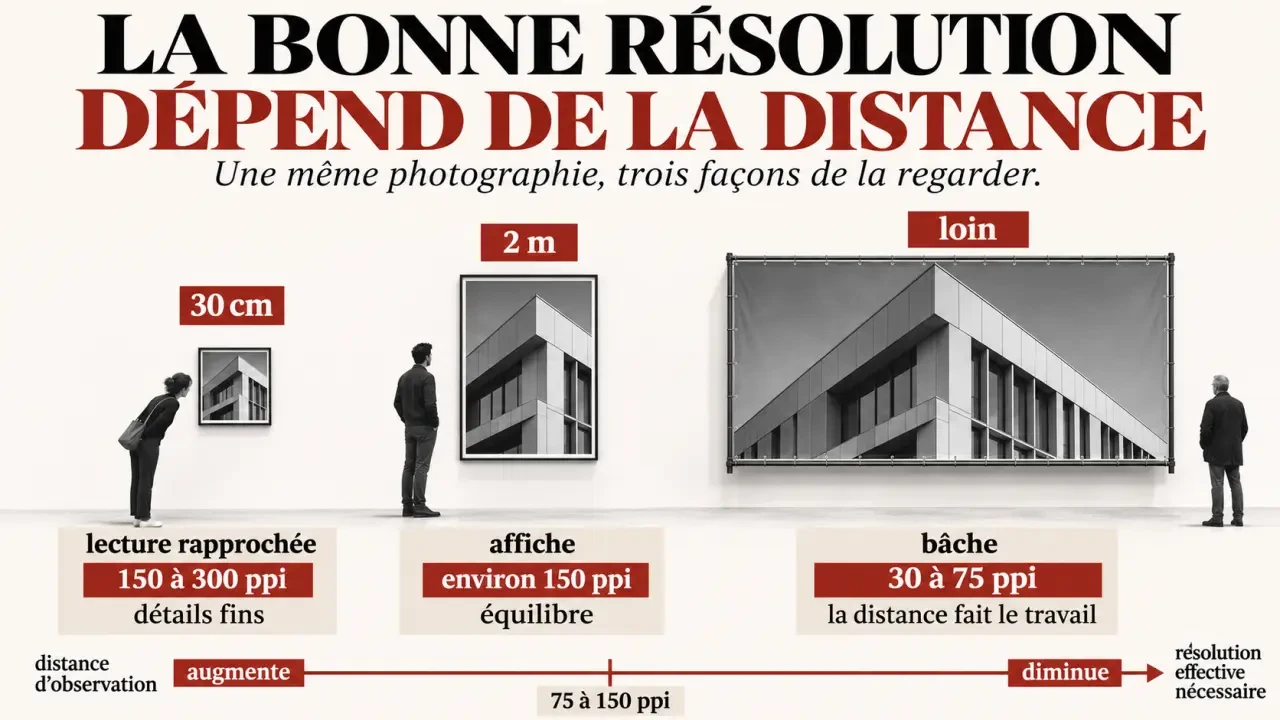
Le bon point de départ n’est pas le logiciel, mais l’emplacement de l’impression. Sera-t-elle examinée dans un couloir, derrière une vitrine ou depuis l’autre côté d’une rue ? Plus le spectateur s’éloigne, moins il distingue les détails fins. La résolution utile diminue donc avec la distance, sans qu’une valeur unique convienne à tous les projets.
Calculer la résolution effective d’une impression grand format
Estimez la résolution finale, repérez l’axe limitant et comparez vos pixels disponibles à un objectif adapté à la distance d’observation.
Résultats
| Axe | Pixels nécessaires | Pixels disponibles | Comparaison |
|---|---|---|---|
| Horizontal | — | — | — |
| Vertical | — | — | — |
Cette estimation est indicative. Confirmez toujours les exigences de résolution, d’échelle et de format auprès de votre imprimeur.
| Usage et observation | Supports courants | Résolution indicative à taille finale |
|---|---|---|
| Lecture rapprochée, tirage examiné vers 30 cm | Papier photo, papier lisse ou brillant | 150 à 300 ppi, plutôt 300 pour les détails fins |
| Affiche regardée autour de 2 m | Papier, vinyle, toile | 150 ppi comme point de départ |
| Affichage extérieur observé à plusieurs mètres | Bâche, panneau, vinyle | 75 à 150 ppi |
| Très grand format exclusivement vu de loin | Bâche ou panneau XXL | 30 à 75 ppi |
Ces plages sont des repères à faire confirmer selon le procédé d’impression. Une toile texturée ne restitue pas les mêmes détails qu’un papier photo lisse. Pour un panneau de 2 × 3 m en bord de route, 100 ppi peuvent constituer une cible pertinente ; une bâche de 4 × 6 m vue de loin peut demander beaucoup moins.
Pensez aussi à l’horizon de lecture : le point le plus éloigné n’est pas forcément le plus exigeant. Une affiche visible depuis une entrée peut ensuite être longée à portée de main. Repérez le trajet du public et la distance minimale réellement accessible, pas seulement le recul moyen. Ce petit relevé évite de préparer un visuel pour une vue panoramique alors que ses détails seront inspectés de près.
Calculer les pixels nécessaires, sans confondre PPI et DPI
La définition correspond aux dimensions de l’image en pixels, par exemple 4 000 × 3 000 pixels. La résolution indique combien de ces pixels occupent un pouce imprimé. Le PPI, pour pixels per inch, décrit cette densité ; le DPI, pour dots per inch, concerne les points produits par l’imprimante. Les prestataires utilisent parfois « dpi » pour les fichiers, mais les deux notions restent distinctes.
Une formule pour dimensionner le fichier
Un pouce mesure 2,54 cm. Pour chaque côté de l’image, appliquez : pixels nécessaires = dimension en cm ÷ 2,54 × résolution cible en ppi. Pour une impression de 100 × 150 cm à 300 ppi, on obtient environ 11 811 × 17 717 pixels. Cette définition importante n’est justifiée que si les conditions d’observation l’exigent.
Le calcul inverse permet d’évaluer votre fichier : résolution effective = pixels disponibles ÷ (dimension imprimée en cm ÷ 2,54). Ainsi, une image de 4 000 × 3 000 pixels s’imprime sur environ 33 × 25 cm à 300 ppi, ou 66 × 50 cm à 150 ppi. Les dimensions sont arrondies ; conservez les proportions exactes dans votre logiciel.
Tenir compte du recadrage et de l’échelle
Calculez toujours à partir des pixels restant après recadrage. Si vous ne gardez que la moitié de la largeur d’une photo, la définition initiale ne décrit plus la portion imprimée. Dans une mise en page, vérifiez également la résolution effective de chaque photographie à sa taille de placement.
Un document préparé à échelle réduite demande une résolution proportionnellement supérieure. Graphiste.com donne cette équivalence : 150 ppi à 100 %, 300 ppi à 50 %, 600 ppi à 25 %. Un fichier à moitié de la taille finale et à 300 ppi ne fournit donc que 150 ppi une fois agrandi.
Vérifier le fichier dans Photoshop ou GIMP
Commencez par récupérer l’original : photo de smartphone en pleine définition, fichier de l’appareil ou export haute qualité. Une image transmise par messagerie ou téléchargée peut avoir été réduite et compressée. La mention « 72 dpi » ne suffit pas à la disqualifier : ce sont ses dimensions en pixels, rapportées au format final, qui comptent.
- Dans Photoshop : ouvrez Image > Taille de l’image, relevez les dimensions en pixels et désactivez le rééchantillonnage. Saisissez ensuite les dimensions physiques souhaitées pour lire la résolution correspondante.
- Dans GIMP : utilisez Image > Taille de l’impression pour contrôler les dimensions imprimées et la résolution sans modifier le nombre de pixels. La mise à l’échelle de l’image est une opération distincte.
- Dans les deux cas : examinez l’image à 100 % pour repérer flou de mise au point, compression, bruit ou contours dégradés.
Changer uniquement la résolution déclarée ne crée aucun détail. Sans rééchantillonnage, augmenter les ppi réduit la taille physique imprimable, tandis qu’agrandir cette taille diminue les ppi. Par ailleurs, l’affichage à 100 % ne simule pas automatiquement la taille imprimée : il sert surtout à examiner les pixels et les défauts du fichier.
Agrandir une image sans confondre interpolation et netteté
Le rééchantillonnage ajoute des pixels calculés à partir des pixels existants. Il peut rendre un agrandissement plus agréable, mais ne restitue pas nécessairement les détails absents. Une photo mal mise au point reste problématique même si son fichier affiche désormais une définition élevée.
Certains outils d’agrandissement produisent des résultats convaincants sur une image et des textures artificielles sur une autre. Inspectez particulièrement les visages, les inscriptions et les motifs répétitifs. Une limite d’agrandissement de 10 à 20 % est parfois proposée comme précaution, mais ce n’est pas une règle universelle : le résultat dépend du fichier et de sa destination.
Avant d’interpoler fortement, envisagez une autre photo, un format réduit ou une composition laissant davantage d’espace autour du visuel. Gardez les textes et logos en vectoriel lorsque c’est possible : leur netteté ne doit pas dépendre de la résolution d’une photographie.
Pour trancher, demandez un tirage d’un fragment à l’échelle finale. Observez-le à la distance prévue, sur le support envisagé si possible. Ce test est plus parlant qu’un agrandissement extrême à l’écran.
Valider l’export et les contraintes avec l’imprimeur
Une résolution suffisante ne protège ni d’une mauvaise conversion des couleurs ni d’un élément masqué par une fixation. Avant l’export, transmettez à l’imprimeur le format final, l’échelle de travail, le support et la distance de lecture. Demandez ses spécifications plutôt que d’appliquer des réglages génériques.
- Format : PDF pour une composition, TIFF ou JPEG peu compressé pour une photographie selon les consignes ; le PNG conserve les pixels sans perte, mais n’est pas systématiquement le format demandé.
- Couleurs : confirmez le mode et le profil attendus. Ne convertissez pas automatiquement en CMJN sans connaître le flux de production.
- Finition : faites préciser les fonds perdus, marges de sécurité et zones de fixation. Graphiste.com évoque une marge technique de 5 mm et jusqu’à 50 mm pour les œillets, à confirmer pour chaque projet.
- Contrôle : vérifiez les polices, les dimensions et la résolution effective après export, pas seulement dans le document de travail.
Si l’image est limite ou l’agrandissement important, faites valider le fichier avant production. L’objectif est une netteté adaptée à l’usage réel, sans pixels manquants ni fichier inutilement lourd.

- Quel logiciel d’intelligence artificielle choisir ? Usages, licences et coûts à comparer - 18 novembre 2026
- Résolution des images pour une impression grand format : 300 ppi ne sont pas toujours utiles - 9 novembre 2026
- Impression de brochure commerciale : les erreurs de papier, de pli et de fichier à éviter - 8 novembre 2026
Partager cet article
Articles qui pourraient vous intéresser :
 La communication sonore rend une marque reconnaissable, à condition de rester cohérente
 Supports de communication en court tirage : moins de stock, mais quel coût réel ?
 Viva Magenta : un rouge vibrant à apprivoiser, du mur au bouquet
 Sans sérif : quatre familles de polices, des lettres épurées et une lisibilité à tester