Écran pour le graphisme : 4 critères pour obtenir des couleurs fiables
Un écran destiné au graphisme ne se choisit pas seulement selon sa diagonale ou sa définition. Pour l’illustration, la retouche photo, la mise en page, la vidéo ou l’impression, il faut surtout voir des couleurs cohérentes, des dégradés propres et des détails suffisamment fins. Le bon modèle dépend de la destination de vos fichiers, de votre espace de travail et de votre niveau d’exigence.
Les 4 critères qui comptent vraiment pour créer
Avant de comparer les références, hiérarchisez les caractéristiques. Un écran pour le graphisme doit associer une couverture colorimétrique adaptée, une calibration fiable, une résolution confortable et une dalle cohérente avec votre environnement. Une fréquence élevée ou un HDR spectaculaire peuvent être utiles, mais ils ne compensent pas une colorimétrie imprécise.
| Critère | À vérifier | Pourquoi c’est utile |
|---|---|---|
| Gamut | 100 % sRGB ou Rec.709, puis Adobe RGB ou DCI-P3 selon l’usage | Afficher les couleurs de l’espace de travail visé |
| Calibration | Rapport de validation, Delta E faible, LUT matérielle | Réduire les écarts entre l’écran et le rendu final |
| Résolution | QHD ou 4K selon la taille | Contrôler les détails fins, le texte et les tracés |
| Ergonomie | Réglage en hauteur, inclinaison, pivot, traitement antireflet | Travailler longtemps sans dégrader son confort visuel |
La fidélité colorimétrique avant les promesses marketing
La couverture colorimétrique indique l’étendue des couleurs que l’écran peut afficher. Pour le graphisme web, les interfaces ou les visuels destinés aux réseaux sociaux, visez au minimum 100 % sRGB, ou Rec.709 pour la vidéo SDR. Pour la photographie et l’impression, une couverture proche de 99 % Adobe RGB devient pertinente. Le DCI-P3 concerne surtout la vidéo, le cinéma numérique et les flux HDR.
Un gamut très large n’est pas automatiquement meilleur. Il doit correspondre à votre flux de travail et être correctement géré par les profils ICC. Un écran Adobe RGB n’apporte donc pas nécessairement un avantage pour un projet destiné au web en sRGB. La destination finale du fichier reste le premier critère.
8 bits, 10 bits et Delta E : ce qu’il faut retenir
Un affichage 8 bits représente environ 16,7 millions de couleurs, tandis que le 10 bits dépasse le milliard de couleurs. Cette profondeur supplémentaire aide à lisser les ciels, les aplats et les ombres, à condition que la carte graphique, le système et le logiciel prennent en charge le flux 10 bits.
Vérifiez aussi s’il s’agit de 10 bits natifs ou de 8 bits + FRC, une simulation obtenue par alternance rapide de nuances. Enfin, un Delta E inférieur à 2 est un bon repère pour un usage créatif. En dessous de 1, l’écran répond à une exigence professionnelle plus forte.
Choisir la taille et la résolution sans sacrifier l’espace de travail
La diagonale n’a de sens qu’avec la définition et le recul disponible. Un grand écran peu défini peut manquer de précision, tandis qu’une très haute densité de pixels impose parfois une mise à l’échelle importante des interfaces, selon le système d’exploitation et les logiciels utilisés.
- 24 pouces en Full HD ou QHD : un choix compact, acceptable pour débuter, mais plus vite limité en retouche et en mise en page.
- 27 pouces QHD : environ 109 PPI, un bon équilibre pour l’illustration, le graphisme web et les budgets maîtrisés.
- 27 pouces 4K : environ 163 PPI, idéal pour inspecter les détails d’une photo, les contours vectoriels et les typographies.
- 32 pouces 4K : une grande surface confortable pour les palettes, les plans de montage et le multitâche, si le bureau offre assez de recul.
Le duo 27 pouces 4K convient à de nombreux créatifs. La surface reste raisonnable, la densité est élevée et l’affichage conserve une finesse proche des standards modernes. Un 27 pouces QHD suffit toutefois pour dessiner, maquettiser ou travailler en sRGB, surtout si vous préférez une interface plus grande sans mise à l’échelle.
Deux écrans identiques ne donnent pas forcément la même impression. Votre installation doit être réglée selon la distance de travail, la lumière ambiante et vos habitudes de lecture. Placez le moniteur face à vous, avec le haut de la dalle proche du niveau des yeux, et évitez une fenêtre ou une lampe directement réfléchie dans la surface. Cette position améliore le confort et facilite l’évaluation des noirs comme des couleurs.
IPS, OLED ou Mini-LED : la dalle à adapter à votre métier
L’IPS reste le choix polyvalent et rassurant
Une dalle IPS offre de larges angles de vision, une bonne lisibilité en environnement lumineux et une restitution généralement stable des couleurs. C’est un choix simple pour le graphisme, l’illustration et la photographie. Les variantes IPS Black améliorent le contraste, autour de 2000:1, ce qui aide à mieux distinguer les zones sombres sans abandonner les atouts de l’IPS.
Cette technologie convient aussi aux espaces de travail où la lumière ambiante varie. Pour une production principalement destinée au web ou à l’impression, un IPS correctement calibré reste souvent plus cohérent qu’une dalle choisie uniquement pour son contraste ou sa luminosité maximale.
OLED et Mini-LED répondent à des besoins plus ciblés
L’OLED procure des noirs profonds et un contraste très élevé, appréciables pour l’étalonnage vidéo, les contenus HDR ou l’animation. En contrepartie, les interfaces statiques affichées durant des heures, comme les palettes, les barres d’outils ou les timelines, exposent à un risque de burn-in ou de marquage.
Le Mini-LED est une alternative intéressante pour le HDR. Sa luminosité de crête et ses zones de gradation locale renforcent l’impact des hautes lumières. Il faut néanmoins évaluer son comportement en SDR, essentiel pour la majorité des productions graphiques. Une dalle très performante en HDR ne garantit pas automatiquement le meilleur rendu pour la retouche ou la mise en page.
Calibration : passer d’une belle image à une image fiable
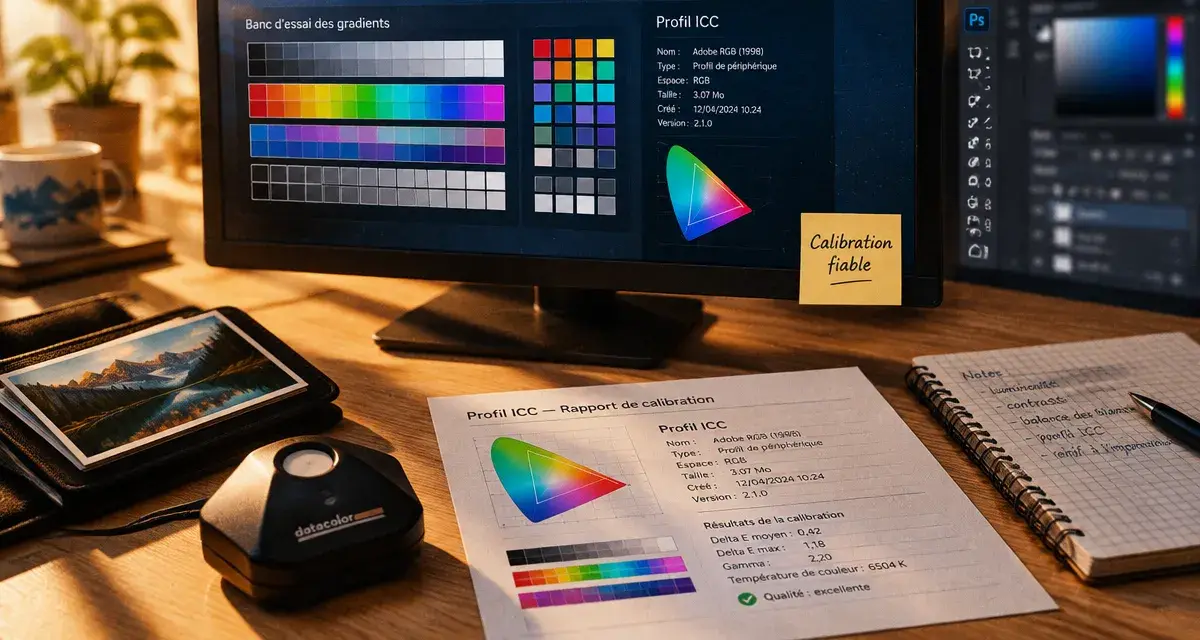
Une calibration d’usine avec rapport de validation est un bon point de départ, mais elle ne tient pas compte de votre éclairage ni du vieillissement de la dalle. Une sonde de calibration mesure l’écran et crée un profil ICC utilisé par le système et les logiciels compatibles.
Cette étape est particulièrement recommandée si vous livrez des fichiers imprimés, des photographies retouchées ou des contenus vidéo soumis à validation. Elle réduit le risque d’écart entre l’image affichée et le rendu attendu, sans supprimer les différences propres au papier, à l’encre ou à l’environnement de visionnage.
Pourquoi la calibration matérielle fait la différence
Avec une calibration matérielle, les corrections sont enregistrées dans la LUT de l’écran plutôt que compensées uniquement par la carte graphique. Cette méthode préserve mieux les dégradés et permet de travailler dans des conditions plus cohérentes.
Les moniteurs professionnels proposent parfois une 3D LUT, des modes sRGB, Adobe RGB, DCI-P3 ou Rec.709, ainsi qu’une compatibilité avec des outils comme Calman ou ColourSpace. Ces fonctions sont utiles lorsque vous devez passer d’un espace colorimétrique à un autre ou suivre un flux de production plus exigeant.
Calibrez l’écran à l’installation, puis renouvelez l’opération périodiquement. Pour l’impression, activez le profil ICC adapté au papier et à l’imprimante lors de l’épreuvage écran. Même un excellent moniteur ne peut pas reproduire à lui seul le comportement d’un support papier.
Quel niveau d’équipement selon votre usage et votre budget ?
Pour un budget inférieur à 400 euros, privilégiez un 27 pouces QHD IPS correctement réglable, avec une couverture sRGB complète et une calibration d’usine. Des gammes comme ASUS ProArt ou ViewSonic VP constituent des pistes à comparer selon les connectiques et les garanties disponibles. L’ASUS ProArt PA278QV et le ViewSonic VP2768a sont des exemples de modèles 27 pouces 1440p adaptés à cette logique.
Entre environ 400 et 900 euros, un 27 pouces 4K tel que le BenQ PD2705U apporte une définition plus fine, utile en photo, en PAO et pour les interfaces très détaillées. Vérifiez la présence d’un USB-C, la puissance de recharge annoncée, jusqu’à 90 W sur certains modèles, ainsi que le hub USB si vous travaillez sur ordinateur portable.
Entre environ 900 et 1 500 euros, les photographes, imprimeurs et vidéastes peuvent justifier un écran wide gamut avec une meilleure uniformité, une calibration matérielle et des modes dédiés. Le BenQ SW272U, en 27 pouces 4K, illustre ce positionnement.
Pour un studio orienté HDR ou étalonnage, des modèles comme l’ASUS ProArt PA32DC, en 31,5 pouces 4K OLED, ou le PA32UCX-PK, en 32 pouces 4K HDR, répondent à des besoins plus spécialisés, à condition d’assumer leurs contraintes d’usage.
Avant l’achat, contrôlez les ports réellement nécessaires : HDMI pour une source polyvalente, USB-C ou Thunderbolt pour transmettre l’image, les données et parfois la recharge avec un seul câble. Un pied réglable, un pivot pour les documents verticaux et une politique claire concernant les pixels défectueux sont souvent plus utiles au quotidien qu’une fiche technique surchargée.

- IA photoshoot : un portrait qui vous ressemble, un produit qui reste fidèle - 1 novembre 2026
- Imprimer en offset : pourquoi l’encre passe par un blanchet et à partir de quel tirage c’est rentable - 30 octobre 2026
- Texte 3D : choisir le bon outil sans confondre image et fichier imprimable - 29 octobre 2026